
ایجاد حساب و وبسایت
ثبتنام در ادپیکس یک مسیر چهارمرحلهای است: «حساب کاربری» و «تایید ایمیل» در حساب ادپیکس، بعد «وبسایت» و «نصب تگ» در تحلیلهای ادپیکس. در پایان یک وبسایت با شناسه و تگ آماده نصب دارید.
سه لایه، و اینکه هرکدام چه چیزی را نگه میدارد#
ادپیکس همیشه همین ساختار را دارد و نمیشود لایهای را حذف کرد:
سازمان ← حساب ← وبسایت.
- سازمان بالاترین لایه است؛ میزکاری که همه محصولات ادپیکس در آن مشترکاند. کاربران و سیاستهای کلی اینجا مینشینند؛ پلن و صورتحساب نه، چون هر وبسایت پلن خودش را دارد.
- حساب لایه گروهبندی است. یک سازمان میتواند چند حساب داشته باشد؛ یکی برای هر برند، هر مشتری یا هر تیم.
- وبسایت همان سایتی است که اندازه میگیرید. گزارشها، رویدادهای کلیدی، منطقه زمانی و جریان داده ها به وبسایت تعلق دارند، نه به حساب.
وبسایت ظرف گزارشهاست؛ چیزی که تگ به آن داده میفرستد جریان داده است. ثبتنام برای اولین وبسایت یک جریان داده میسازد و شناسهای که در مرحله نصب تگ میبینید، شناسه همان جریان داده است. هیچ وقت این شناسه را از وبسایتی به وبسایت دیگر کپی نکنید.
ثبتنام: یک مسیر، چهار مرحله#
بالای همه صفحههای ثبتنام، یک نوار مرحلهها میبینید که از اول تا آخر همان است و هیچ وقت از نو شماره نمیخورد:
بعد از مرحله چهارم صفحه پایانی میآید که خلاصه کار را نشان میدهد. مرحلهای برای نام سازمان، اندازه کسبوکار یا انتخاب پلن در این مسیر نیست.
مرحله ۱ و ۲: حساب ادپیکس#
نشانی analytics.adpix.io/signup را باز کنید (دکمههای ثبتنام رایگان در adpix.io به همینجا میروند)، یا در صفحه ورود حساب ادپیکس — که هر نشانی تحلیلهای ادپیکس هنگام خارج بودن از حساب باز میکند — لینک ساخت حساب را بزنید. تحلیلهای ادپیکس خودش ایمیلی از شما نمیپرسد؛ ایمیل فقط در فرم ثبتنام حساب ادپیکس وارد میشود.
اگر ایمیلی که وارد کردهاید از قبل حساب ادپیکس داشته باشد، بعد از ارسال فرم پیام «این ایمیل قبلا در ادپیکس ثبت شده است.» را میبینید، همراه با راهی برای ورود. حساب دوم ساخته نمیشود.
بعد از تایید ایمیل، حساب ادپیکس شما را به تحلیلهای ادپیکس برمیگرداند. ادپیکس همان لحظه یک سازمان و یک حساب برایتان میسازد و شما را مالک سازمان میکند؛ ایمیلتان هم در تحلیلهای ادپیکس تاییدشده حساب میشود و دیگر لازم نیست دوباره تاییدش کنید.
ثبتنام خودکار کلیدی در اختیار مدیر پلتفرم است. وقتی خاموش باشد، حساب ادپیکس تازه سازمانی برای خودش نمیگیرد و راه ورود شما دعوت یا ثبت دسترسی توسط یک مدیر است. جزئیات در ورود به ادپیکس.
مرحله ۳: اولین وبسایت#
عنوان این مرحله «اولین وبسایت خود را اضافه کنید» است و فقط یک فیلد دارد: «آدرس وبسایت». آدرس سایت را بدون https:// بنویسید (این پیشوند کنار فیلد ثابت است) و «افزودن وبسایت» را بزنید.
با همین یک کلیک دو چیز ساخته میشود:
- وبسایت، با نامی برابر دامنه سایت (بدون
www). - جریان داده برای همان دامنه، در حالت «تگ مستقیم».
راهنمای زیر فیلد میگوید «ترافیک دامنههای دیگر ثبت نمیشود.»؛ پس آدرس سایتی را بنویسید که واقعا تگ روی آن نصب میشود. اگر کسبوکارتان روی چند دامنه است، دامنههای دیگر را بعدا در تنظیمات میاندامنهای همان جریان داده اضافه کنید، نه با وبسایت دوم.
وبسایت با این مقادیر پیشفرض ساخته میشود و همه آنها بعدا در «مدیریت» ← «جزئیات وبسایت» قابل تغییرند:
| تنظیم | مقدار پیشفرض | چه کاری میکند |
|---|---|---|
| «منطقه زمانی» | Asia/Tehran |
همه بازههای زمانی و سطلهای روز، ساعت، هفته و ماه با این منطقه حساب میشوند. |
| «واحد پول» | ریال (IRR) |
مبالغ درآمد و هزینه در همه گزارشها با این واحد نمایش داده میشوند. |
| «بازه اتریبیوشن» | ۳۶۰ روز | چند روز عقبتر، برخورد کانالی هنوز میتواند به یک تبدیل نسبت داده شود. |
منطقه زمانی وبسایت صرفا یک تنظیم نمایشی نیست؛ مرز «امروز»، «دیروز» و هر سطل ساعتی با آن تعیین میشود. اگر بعدا عوضش کنید، گزارشهای گذشته هم با مرزهای تازه دوباره سطلبندی میشوند و عددهای روزانه جابهجا به نظر میرسند. واحد پول برعکس است: عوض کردنش فقط برچسب مبالغ را عوض میکند و عددهای ثبتشده را تبدیل نمیکند.
مرحله ۴: نصب تگ#
عنوان این مرحله «نصب تگ» است و هرچه برای نصب لازم دارید در همین کارت است:
- «شناسه وبسایت» و نام وبسایت، بالای کارت. این همان شناسهای است که در «جریان داده ها» با عنوان «شناسه تگ» میبینید.
- کد تگ با دکمه «کپی». این کد را در همه صفحههای سایت، درست قبل از بسته شدن تگ
headقرار دهید. کد برای همین جریان داده ساخته شده است؛ چیزی به آن اضافه نکنید. روش نصب روی هر نوع سایت در نصب تگ اندازهگیری آمده است. - اگر توسعهدهنده سایت شخص دیگری است، لینک «این راهنما را برایش ایمیل کنید» را بزنید، آدرس او را در «ارسال راهنما به» بنویسید و «ارسال» را بزنید. کد تگ به همان آدرس ایمیل میشود، به زبانی که همین صفحه را با آن میبینید.
بعد از نصب، «بررسی نصب» را بزنید. اگر اولین بازدید از سایت شما رسیده باشد، یا تگ در کد صفحه سایت پیدا شود، پیام «تگ تایید شد.» را میبینید و با «ورود به داشبورد» به صفحه پایانی میروید. اگر هنوز چیزی پیدا نشده باشد، یکی از صفحههایی را که تگ روی آن نصب است باز کنید و «بررسی دوباره» را بزنید.
اگر نصب تگ کار امروز شما نیست، «ورود به داشبورد» را بزنید. راهاندازی بدون تگ هم تمام میشود و داشبورد باز میشود؛ کد تگ سر جایش میماند.
صفحه پایانی#
صفحه پایانی خلاصه کار را در سه ردیف نشان میدهد:
| ردیف | چه چیزی نشان میدهد |
|---|---|
| «حساب کاربری» | ایمیل شما، با نشان «تایید شده» |
| «وبسایت» | نام وبسایت و شناسه آن، با نشان «وب» |
| «تگ» | دامنه سایت، با نشان «تایید شده» |
«مشاهده گزارش در لحظه» راهاندازی را تمام میکند و گزارش «در لحظه» را باز میکند. دادهها کمتر از یک دقیقه بعد از اولین بازدید آنجا دیده میشوند.
اگر وسط کار صفحه را ببندید یا تازه کنید#
پیشرفت شما روی سرور نگه داشته میشود. وقتی وبسایت ساخته شد، تازه کردن صفحه یا بستن و باز کردن دوباره آن شما را به مرحله «نصب تگ» همان وبسایت برمیگرداند؛ وبسایت یا جریان داده دوباره ساخته نمیشود. تا راهاندازی تمام نشده باشد، باز کردن هر صفحه کنسول هم شما را به همین مسیر برمیگرداند.
سازمان و حسابی که برایتان ساخته میشود#
در این مسیر نام سازمان پرسیده نمیشود. ادپیکس سازمان و حساب اول را خودش و با یک نام نامگذاری میکند:
- اگر ایمیلتان روی دامنه شرکت باشد، از روی نام دامنه؛ مثلا برای
ali@example.irنامExample. - اگر ایمیل عمومی باشد (مثل Gmail، Outlook یا Yahoo)، از روی نام شما؛ مثلا
Ali's organization.
هر دو را در «مدیریت» ← «جزئیات و ساختار حساب» میبینید و همانجا نامشان را عوض میکنید: «ویرایش اطلاعات» روی سازمان، «نام سازمان»، «حوزه فعالیت» و «اندازه کسبوکار» را نگه میدارد (هیچکدام دیگر در ثبتنام پرسیده نمیشوند) و «تغییر نام» روی حساب، نام حساب را عوض میکند.
ثبتنام هیچ رویداد کلیدیای تعریف نمیکند. در «مدیریت» ← «جزئیات وبسایت» بخش «اهداف» را باز کنید؛ افزودن هر هدف، رویدادهای کلیدی پیشفرض آن را ایجاد میکند. یا رویدادها را خودتان در «مدیریت» ← «رویدادهای کلیدی» علامت بزنید. تا این کار را نکنید، ستون تبدیل در گزارشها صفر میماند.
بعدا: افزودن حساب یا وبسایت دیگر#
هر زمان که کسبوکار دوم، برند دوم یا سایت دومی اضافه شد، سریعترین راه «افزودن وبسایت جدید» در پایین فهرست وبسایتها در بالای کنسول است. همین فرم از ساختار حساب هم باز میشود.
وبسایت همانطور ساخته میشود که ثبتنام اولین وبسایت را میسازد؛ همراه با جریان داده، منطقه زمانی تهران و واحد پول ریال، که هر دو در «جزئیات وبسایت» قابل تغییرند، و راهنمای نصب تگ آن بلافاصله باز میشود.
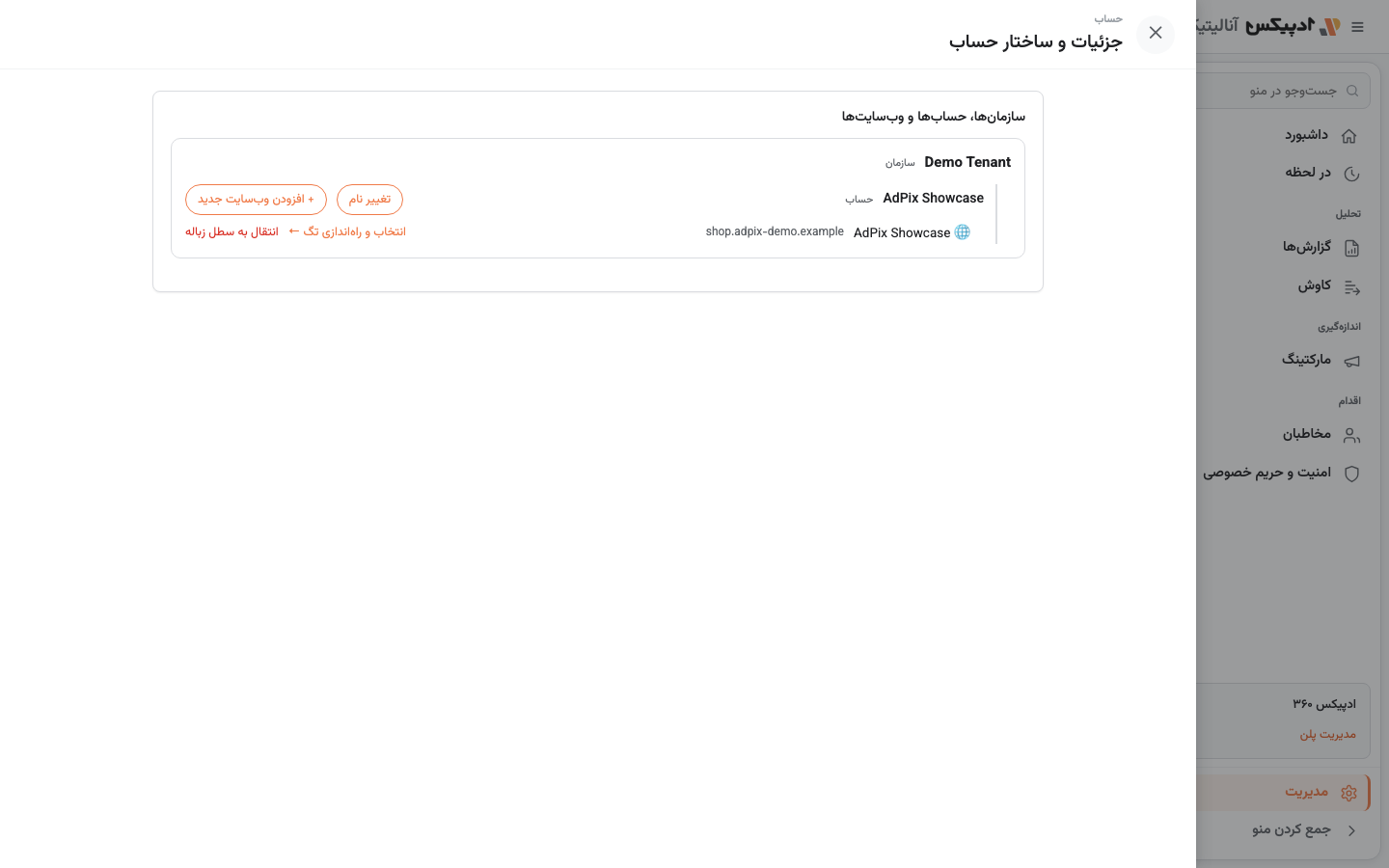
همین صفحه، درخت کامل سازمانها، حسابها و وبسایتهایی را که به آنها دسترسی دارید نشان میدهد. اگر سازمانی نمیبینید، یعنی هنوز عضویتی برایتان ثبت نشده است. هر دکمه فقط جایی دیده میشود که نقش شما اجازهاش را بدهد: «ویرایش اطلاعات» و «+ حساب» مدیر سازمان را میخواهند و «تغییر نام»، «+ افزودن وبسایت جدید» و «انتقال به سطل زباله» مدیر همان حساب را. در جعل هویت فقط خواندنی، به جای دکمهها یادداشتی روی درخت دیده میشود و چیزی قابل تغییر نیست.
اگر هنوز هیچ وبسایت ندارید#
کاربری که به سازمانی دعوت شده ولی هنوز وبسایت برای دیدن ندارد، به جای خطای دسترسی، صفحه خوشآمد را میبیند. آنجا دو حالت وجود دارد:
- اگر اجازه مدیریت حساب را دارید، میتوانید همانجا اولین وبسایت را بسازید و مستقیم به «جریان داده ها» بروید.
- اگر ندارید، باید یکی از مدیران حساب وبسایت بسازد یا به شما دسترسی بدهد؛ بعد صفحه را تازه کنید.
وبسایت ساخته شد، بعد چه؟#
ساخت وبسایت بهتنهایی دادهای تولید نمیکند. زنجیره وقتی کامل است که تگ روی سایت بنشیند و اولین رویداد برسد. اگر نصب را به بعد موکول کردهاید، مرحله بعد نصب تگ اندازهگیری است و بعد از آن تایید رسیدن داده.
پرسشهای پرتکرار#
فرق سازمان، حساب و وبسایت چیست؟
سازمان بالاترین لایه است و میزکاری است که همه محصولات ادپیکس در آن مشترکاند. حساب، لایه میانی برای گروهبندی است؛ مثلا یک برند یا یک تیم. وبسایت همان سایتی است که اندازه میگیرید و گزارشها به آن تعلق دارند.
چرا در ثبتنام، نام سازمان را از من نمیپرسد؟
چون ادپیکس خودش سازمان و حساب اول را نامگذاری میکند: اگر ایمیلتان روی دامنه شرکت باشد، از روی نام دامنه؛ اگر ایمیل عمومی مثل Gmail باشد، از روی نام شما (مثلا Ali's organization). هر دو را در «مدیریت» ← «جزئیات و ساختار حساب» میبینید و همانجا میتوانید نامشان را عوض کنید.
منطقه زمانی و واحد پول را کجا عوض کنم؟
در «مدیریت» ← «جزئیات وبسایت». وبسایتی که در ثبتنام ساخته میشود با منطقه زمانی Asia/Tehran، واحد پول ریال و بازه اتریبیوشن ۳۶۰ روز شروع میکند. عوض کردن منطقه زمانی مرز روزها را در گزارشهای گذشته هم جابهجا میکند؛ عوض کردن واحد پول فقط برچسب مبالغ را عوض میکند و عددها را تبدیل نمیکند.
بدون نصب تگ «ورود به داشبورد» را زدم؛ کد تگ را کجا پیدا کنم؟
در «مدیریت» ← «جریان داده ها»، جریان دادهای را که ثبتنام ساخته باز کنید و «مشاهده دستورالعمل نصب تگ» را بزنید. همان کد و همان شناسه آنجا منتظر شماست.
ممنون — بازخورد شما به بهتر شدن مستندات کمک میکند.